Настройка Arduino IDE для разных плат Arduino
Платы Arduino отличаются микроконтроллерами, загрузчиками и USB-интерфейсами. Поэтому одного пункта Arduino Uno в меню недостаточно для всей линейки: для UNO R4, Nano Every, MKR, Due и других семейств нужны свои пакеты плат. Ниже — универсальная настройка Arduino IDE 2.x и особенности самых распространённых моделей.
Что понадобится
- Плата Arduino с точно известной моделью и ревизией.
- USB-кабель с линиями данных. Кабель только для зарядки не подойдёт.
- Arduino IDE 2.x с официального сайта Arduino.
- Доступ к интернету для первой установки пакета платы.
Название семейства не всегда определяет пакет. Например, UNO R3, UNO WiFi Rev2 и UNO R4 WiFi используют три разных пакета. Сверьте полное название, напечатанное на плате.
Шаг 1. Установка Arduino IDE
Скачайте Arduino IDE 2.x, установите и запустите её. На Windows разрешите установку предложенных драйверов. На macOS перенесите приложение в папку Applications.
Официальные пакеты Arduino уже доступны в менеджере плат. Поле Additional boards manager URLs заполнять не нужно — оно используется для сторонних платформ.
Шаг 2. Выбор пакета платы
Пакет платы содержит компилятор, загрузчик, описания выводов и параметры прошивки. Найдите свою модель в таблице:
| Плата или семейство | Пакет в Boards Manager | Плата в меню Board |
|---|---|---|
| UNO R3 и более ранние UNO | Arduino AVR Boards | Arduino Uno |
| Mega 2560 | Arduino AVR Boards | Arduino Mega or Mega 2560 |
| Leonardo, Micro | Arduino AVR Boards | Arduino Leonardo / Arduino Micro |
| Nano Classic | Arduino AVR Boards | Arduino Nano |
| UNO WiFi Rev2 | Arduino megaAVR Boards | Arduino Uno WiFi Rev2 |
| Nano Every | Arduino megaAVR Boards | Arduino Nano Every |
| UNO R4 Minima, UNO R4 WiFi | Arduino UNO R4 Boards | Точная модель UNO R4 |
| MKR, Zero, Nano 33 IoT | Arduino SAMD Boards (32-bits ARM Cortex-M0+) | Точная модель платы |
| Nano 33 BLE, Nano 33 BLE Sense, Nano RP2040 Connect | Arduino Mbed OS Nano Boards | Точная модель платы |
| Nano ESP32 | Arduino ESP32 Boards | Arduino Nano ESP32 |
| Due | Arduino SAM Boards (32-bits ARM Cortex-M3) | Arduino Due |
| Portenta H7 | Arduino Mbed OS Portenta Boards | Arduino Portenta H7 |
Arduino Nano ESP32 и обычная плата ESP32 DevKit — не одно и то же. Для Nano ESP32 можно установить официальный пакет Arduino ESP32 Boards. Для DevKit нужен пакет esp32 by Espressif Systems и отдельная настройка URL.
Если модели нет в таблице, введите её полное название в поиске Boards Manager и проверьте пакет по официальной документации платы.
Шаг 3. Установка пакета
Пакет Arduino AVR Boards устанавливается вместе с Arduino IDE, поэтому для самых распространённых плат — UNO R3, классической Nano, Mega 2560 и их клонов — этот шаг можно пропустить. Остальным семействам пакет нужно установить:
- Подключите плату к компьютеру.
- Откройте Tools → Board → Boards Manager (Инструменты → Плата → Менеджер плат) или нажмите значок платы на боковой панели.
- Введите название модели, например
UNO R4 WiFi,Nano EveryилиDue. - Найдите подходящий официальный пакет с издателем Arduino.
- Оставьте последнюю стабильную версию и нажмите Install.
- Дождитесь сообщения об окончании установки.
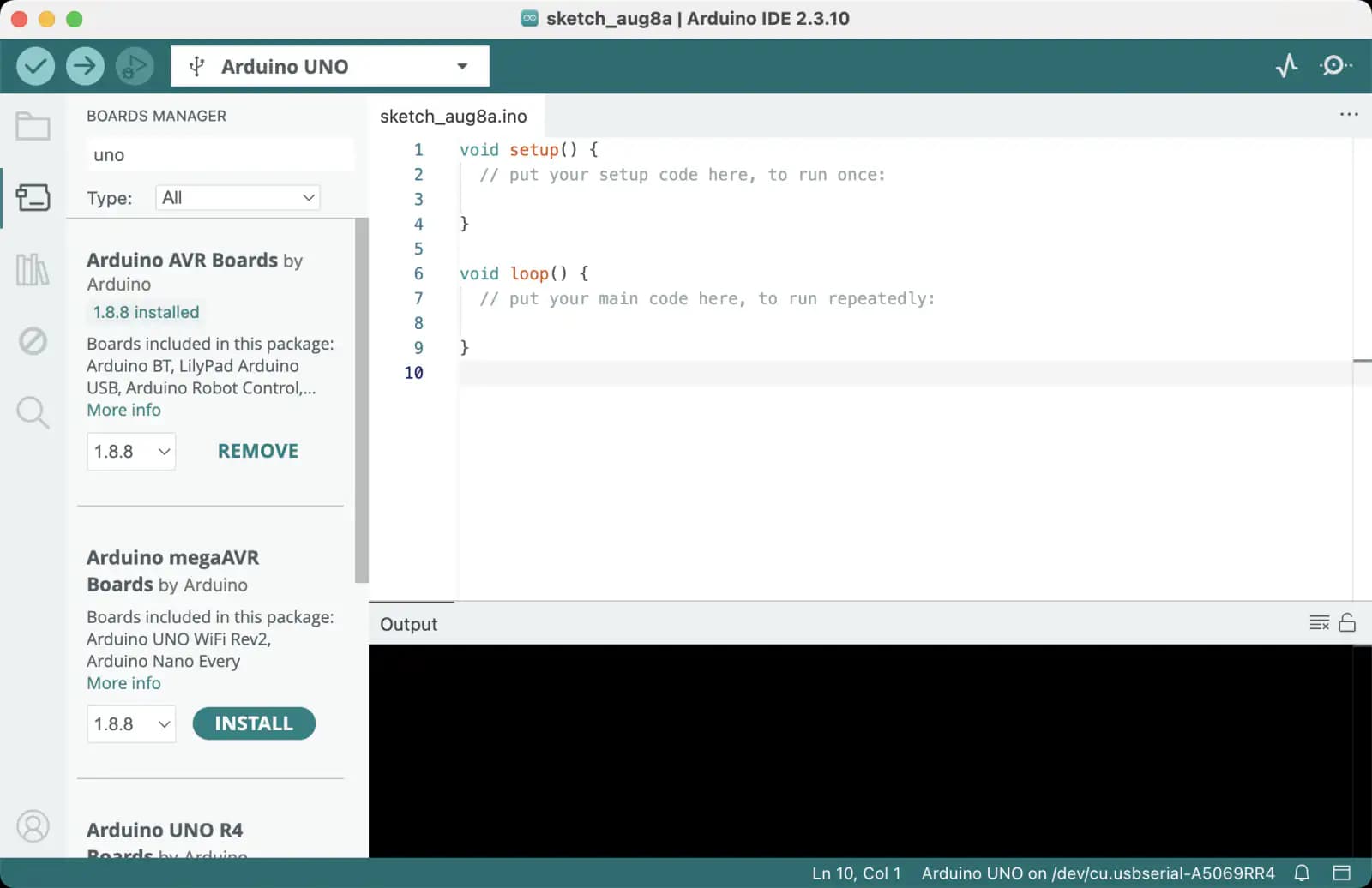
Arduino IDE 2 часто распознаёт официальную плату сама. Если нужного пакета ещё нет, среда предложит установить его — подтвердите установку. При ручном поиске можно ориентироваться на инструкцию Arduino по добавлению плат.
Не устанавливайте все пакеты подряд: каждый из них занимает место и может загружать сотни мегабайт инструментов. Достаточно пакета для вашей модели.
Шаг 4. Выбор платы и порта
Откройте выпадающий список плат в верхней части Arduino IDE:
- Выберите строку с названием вашей платы — порт подставится автоматически.
- Если устройство отображается как Unknown, нажмите Select other board and port.
- В левой части окна найдите точную модель платы, в правой — её порт.
- Нажмите OK.
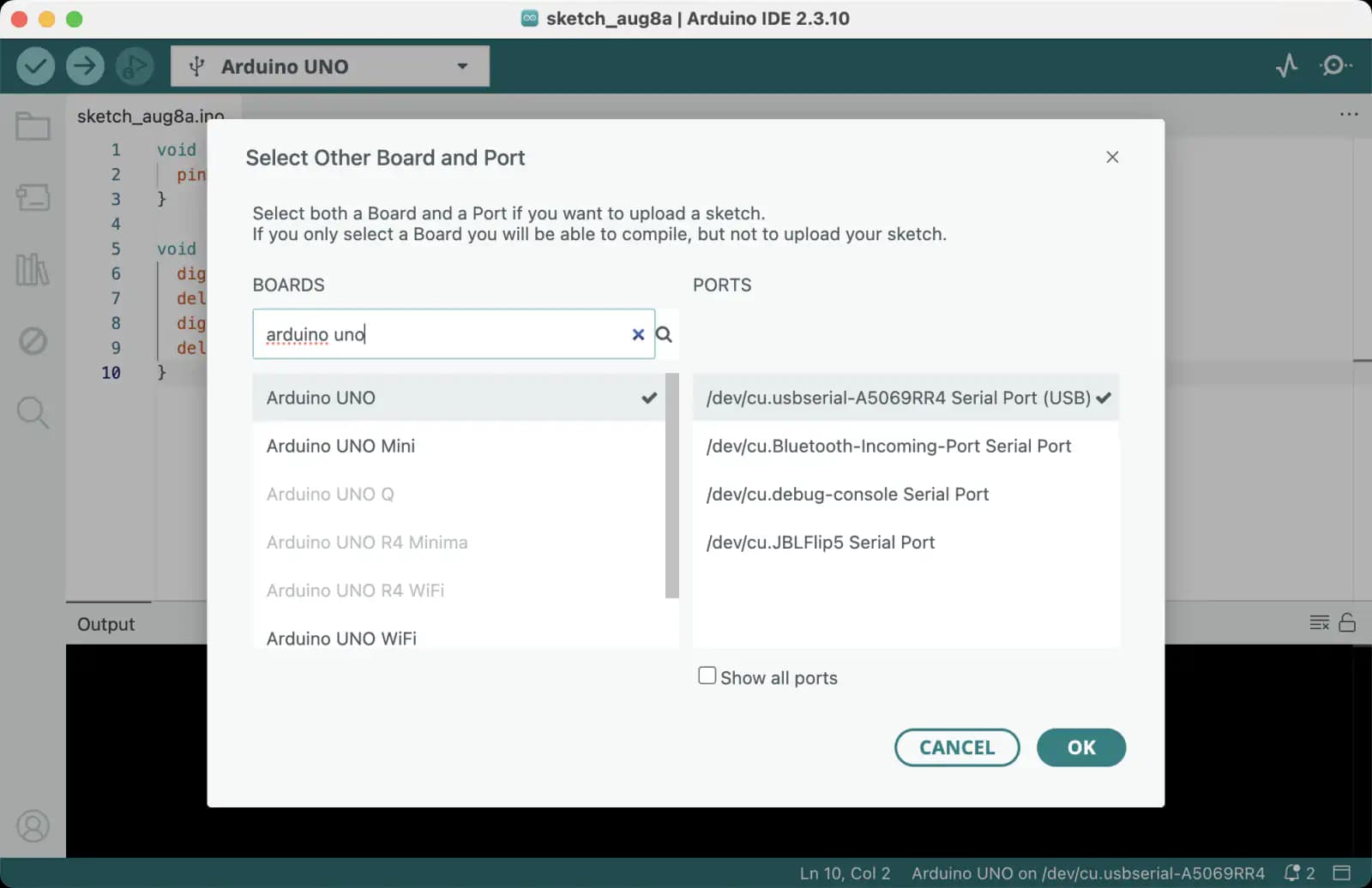
То же самое можно сделать через меню:
- Tools → Board (Инструменты → Плата) — модель платы;
- Tools → Port (Инструменты → Порт) — последовательный порт.
В Windows порт выглядит как COM3 или COM7, в macOS — как /dev/cu.usbmodem*,
в Linux — как /dev/ttyACM* или /dev/ttyUSB*. Запомните порт, который появился
после подключения платы.
Выбор порта и выбор модели — разные настройки. Порт отвечает за связь с устройством, а модель определяет способ компиляции. Скетч может собраться, но не работать, если выбрана похожая, но другая плата.
Шаг 5. Настройки разных плат
UNO R3, Mega 2560 и Leonardo
Для оригинальных плат обычно достаточно выбрать модель и порт. Параметры частоты, памяти и загрузчика задаются пакетом Arduino AVR Boards автоматически.
Клоны UNO, Mega и Nano чаще всего работают с тем же пакетом. Если порт не появляется, посмотрите маркировку USB-UART микросхемы на плате: клону с CH340/CH341 может потребоваться драйвер производителя.
Классическая Nano
После выбора Arduino Nano откройте Tools → Processor (Инструменты → Процессор):
| Вариант | Когда выбирать |
|---|---|
| ATmega328P | Оригинальная Nano 2018 года или новее |
| ATmega328P (Old Bootloader) | Старая Nano или многие совместимые клоны |
| ATmega168 | Плата с микроконтроллером ATmega168 |
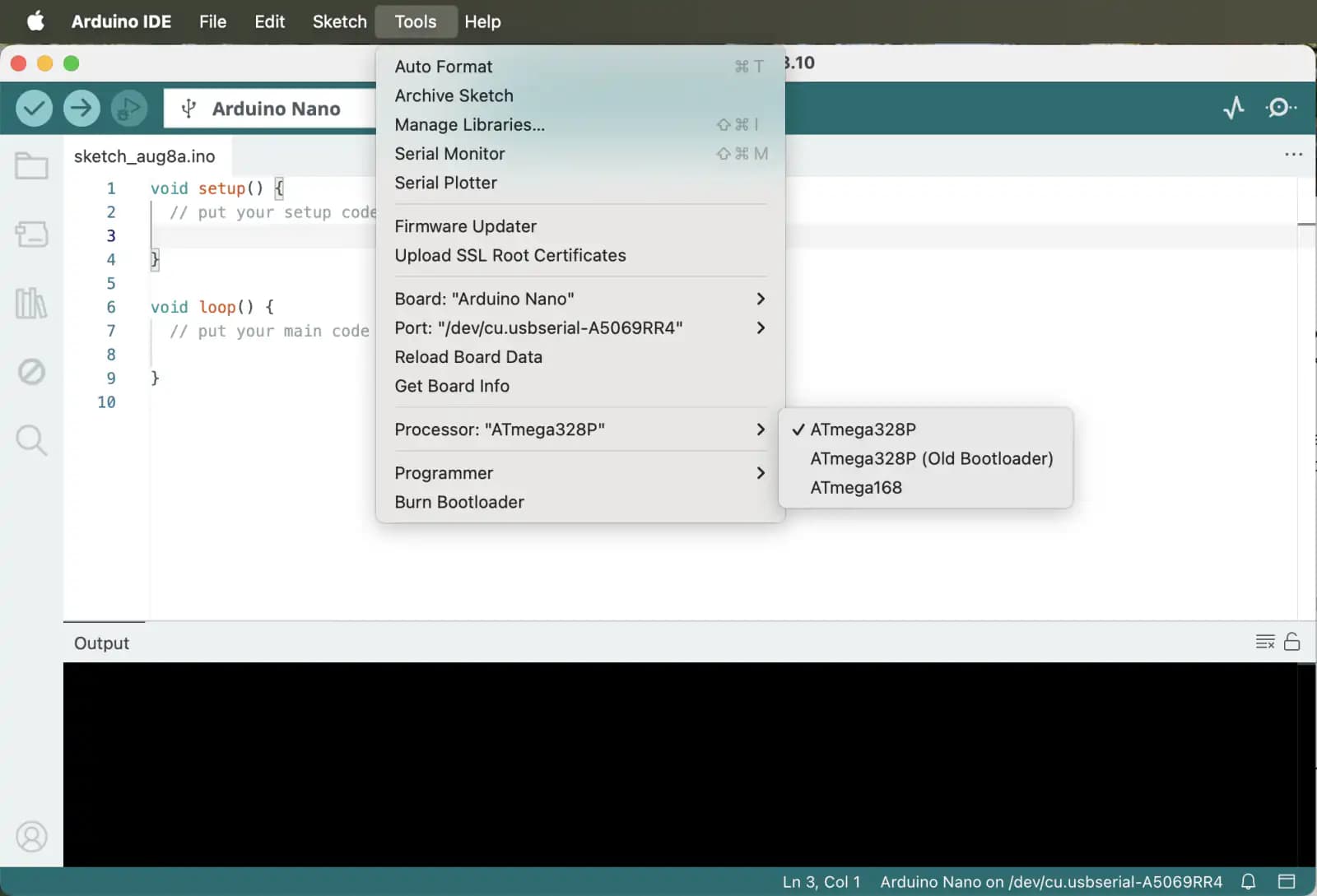
Если появляется ошибка avrdude: stk500_recv(): programmer is not responding,
по очереди попробуйте варианты ATmega328P и ATmega328P (Old Bootloader).
Неверный вариант не повредит плату — загрузка просто не начнётся.
UNO R4
Выбирайте Arduino UNO R4 Minima или Arduino UNO R4 WiFi, а не обычную Arduino Uno. Форм-фактор и расположение выводов похожи на UNO R3, но внутри используется другой микроконтроллер и пакет Arduino UNO R4 Boards.
Скетчи на стандартном Arduino API обычно переносятся без изменений. Код с прямой работой с регистрами AVR и некоторые старые библиотеки могут потребовать адаптации.
MKR и современные Nano
Платы MKR, Nano 33, Nano RP2040 Connect и Nano ESP32 подключаются к USB напрямую через микроконтроллер. Во время прошивки порт может исчезнуть и появиться снова под другим именем — это нормально.
Если плата перестала отвечать, быстро нажмите кнопку RESET два раза. Плата войдёт в режим загрузчика, а в системе появится новый порт. Выберите этот порт и повторите загрузку.
Arduino Due
На Due есть два USB-разъёма:
- Programming Port удобнее для обычной загрузки и восстановления;
- Native USB Port подключён прямо к микроконтроллеру и может использоваться скетчем как USB-устройство.
В Tools → Board выберите вариант Due, соответствующий подключённому разъёму. Due работает с логическими уровнями 3,3 В: подача 5 В на его входы может повредить микроконтроллер.
Шаг 6. Проверка скетчем Blink
Откройте готовый пример File → Examples → 01.Basics → Blink (Файл → Примеры → 01.Basics → Blink) или вставьте код:
void setup() {
  pinMode(LED_BUILTIN, OUTPUT);
}

void loop() {
  digitalWrite(LED_BUILTIN, HIGH);
  delay(500);
  digitalWrite(LED_BUILTIN, LOW);
  delay(500);
}
Нажмите Verify, чтобы проверить компиляцию, затем Upload. После сообщения
Done uploading встроенный светодиод должен мигать раз в секунду.
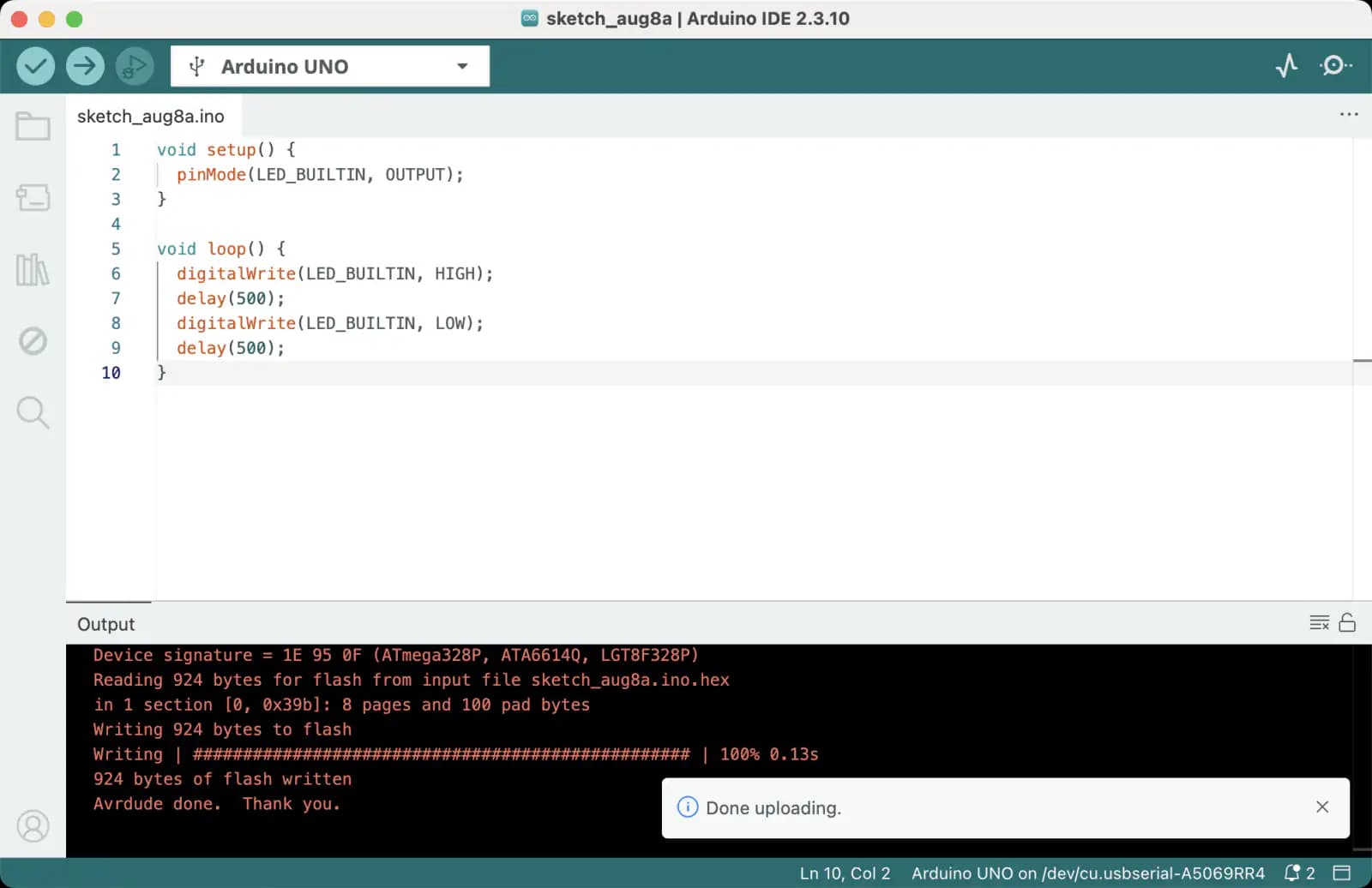
LED_BUILTIN у разных плат соответствует разным выводам, поэтому не заменяйте его
числом без необходимости. На некоторых платах светодиод отсутствует или имеет
особую схему управления — тогда успешное сообщение Done uploading уже подтверждает
работу компилятора и загрузчика.
Частые проблемы
Порт не появился
Если Arduino IDE не видит плату и порт не появляется в списке:
- Замените USB-кабель на заведомо поддерживающий передачу данных.
- Подключите плату напрямую, без USB-хаба.
- Попробуйте другой USB-порт компьютера.
- Для совместимой платы проверьте драйвер USB-UART, например CH340/CH341.
- На Linux добавьте пользователя в группу
dialout(в некоторых дистрибутивах —uucp) и перезайдите в систему.
Ошибка Missing FQBN
Сообщение Missing FQBN (Fully Qualified Board Name) означает, что модель платы не
выбрана. Укажите её в верхнем селекторе или через Tools → Board. Одного выбранного
порта недостаточно.
Ошибка avrdude
avrdude используется AVR-платами: UNO R3, Mega 2560 и классической Nano.
Проверьте модель, порт и настройку Tools → Processor для Nano. Закройте Serial
Monitor и другие программы, которые могут удерживать порт.
Порт меняется во время загрузки
Для плат с нативным USB это ожидаемое поведение. Дважды нажмите RESET, выберите порт загрузчика и повторите Upload. После прошивки плата перезапустится и может снова получить прежнее имя порта.
Скетч загружается, но работает неправильно
Проверьте, что выбрана именно ваша ревизия: UNO R3 и R4, Nano Classic и Nano Every, Nano 33 IoT и Nano 33 BLE аппаратно различаются. Также убедитесь, что библиотека поддерживает архитектуру платы: AVR, SAMD, Renesas, Mbed OS или ESP32.
Что дальше
- Если скетч не собирается или не заливается — Ошибки Arduino IDE.
- Если не хватает оперативной памяти — Память Arduino и ESP32.
- Для сторонних ESP32 DevKit — настройка Arduino IDE для ESP32.
- Для работы с роботом — RoboArm R1: команды управления.
- Официальная справка — выбор платы и порта в Arduino IDE.